1.识别硬盘,得到硬盘地址
df -h
fdisk -l
2.新建要挂载的目录并赋权
mkdir sharedHouse
chmod 777 sharedHouse

3.挂载硬盘
mount /dev/sdb2 /home/pi/sharedHouse
4.配置smb.conf
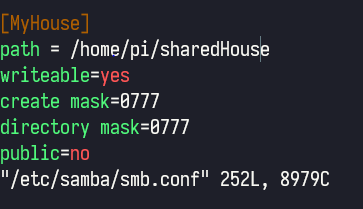
5.重启samba服务
sudo service smbd restart6.终端访问共享目录

Extra
- Q:上面的挂载只是临时的,系统重启后会失效,需要重新挂载,所以我们需要配置开机自动挂载
1.查看硬盘信息
sudo blkid
2.配置自动挂载文件
vi /etc/fstab
修改文件内容
UUID=6EAA2D29AA2CEF71 /home/pi/sharedHouse ntfs nofail 0 0
<fs spec> <fs file> <fs vfstype> <fs mntops> <fs freq> <fs passno>
 具体说明,以挂载/dev/sdb1为例:
 <fs spec>:分区定位,可以给UUID或LABEL,例如:UUID=6E9ADAC29ADA85CD或LABEL=software
 <fs file>:具体挂载点的位置,例如:/data
 <fs vfstype>:挂载磁盘类型,linux分区一般为ext4,windows分区一般为ntfs
 <fs mntops>:挂载参数,一般为defaults nofail代表挂载失败不影响启动
 <fs freq>:磁盘检查,默认为0
 <fs passno>:磁盘检查,默认为0,不需要检查
需要注意这里我用来挂载外置硬盘,有可能硬盘不在,所以挂载选项要用nofail来防止没插硬盘系统起不起来的问题
详情可以见文档fstab(5)
man 5 fstab3.校验配置文件
修改完/etc/fstab文件后,运行
sudo mount -a校验配置的正确性,不正确可能导致系统无法启动(PS:如果挂了也可以通过安全模式进入系统修改/etc/fstab这个配置文件来让系统正常启动)
参考:
Linux配置硬盘自动挂载
What is the difference between ‘nobootwait’ and ‘nofail’ in fstab?
评论
使用 GitHub 账号登录后留言。
评论将在滚动到此处时加载。
评论无法显示?前往 GitHub 讨论区 ↗